
Các bước cơ bản để lắp ráp một chiếc máy tính bàn
Quá trình lắp đặt một bộ máy tính mới đòi hỏi sự tỉ mỉ và cẩn thận. Dưới đây là các bước chính bạn cần thực hiện:
- Chuẩn bị và kiểm tra linh kiện: Đảm bảo tất cả các bộ phận như CPU, bo mạch chủ, RAM, ổ cứng, card đồ họa, nguồn máy tính và vỏ case đều tương thích với nhau.
- Lắp đặt CPU và RAM lên bo mạch chủ: Đây là những bước nền tảng, cần thực hiện cẩn thận để tránh làm hỏng các chân socket nhạy cảm.
- Gắn bo mạch chủ vào vỏ case: Cố định bo mạch chủ vào các ốc vít trong vỏ case một cách chắc chắn.
- Lắp đặt các thành phần còn lại: Bao gồm ổ cứng, card đồ họa, nguồn máy tính và đi dây cáp kết nối.
- Kiểm tra và khởi động hệ thống: Sau khi hoàn tất lắp ráp, tiến hành kiểm tra lại các kết nối và khởi động máy để cài đặt hệ điều hành.
Nhiều người dùng thường băn khoăn về việc làm sao để tối ưu hiệu năng cho bộ máy tính sau khi lắp ráp. Các chuyên gia khuyến nghị việc cài đặt driver mới nhất cho từng linh kiện là vô cùng cần thiết.
Lựa chọn và lắp đặt CPU, RAM lên bo mạch chủ
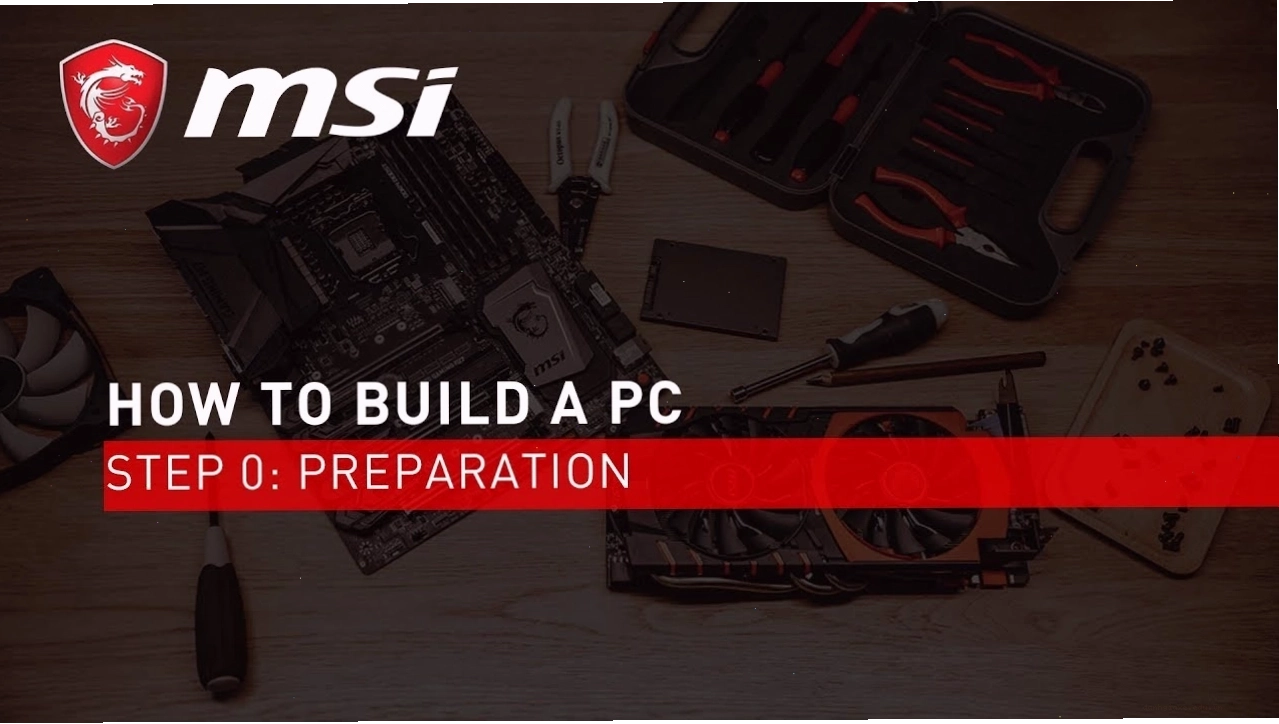
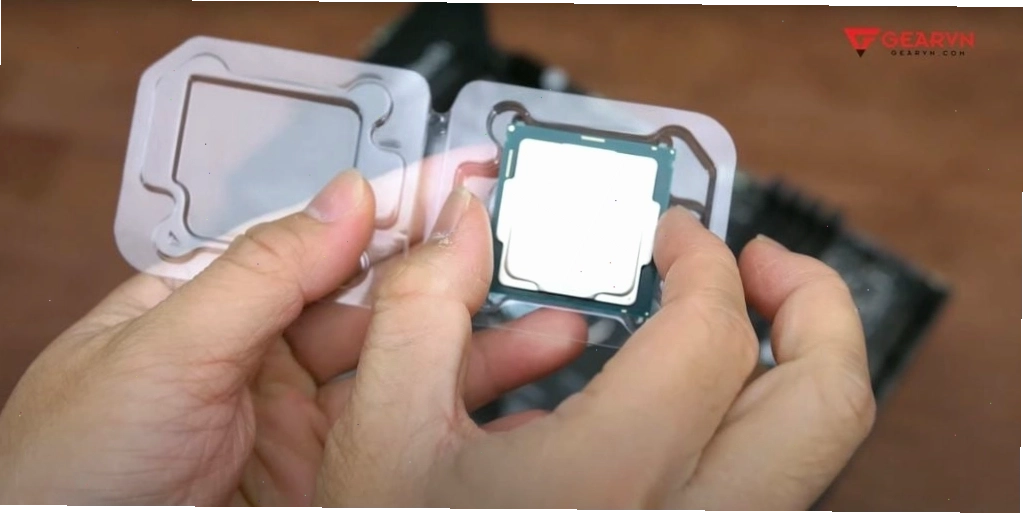
CPU (Bộ xử lý trung tâm) và RAM (Bộ nhớ truy cập ngẫu nhiên) là hai thành phần cốt lõi ảnh hưởng trực tiếp đến hiệu năng xử lý của máy tính. Việc lắp đặt chúng cần tuân thủ quy trình chuẩn xác.
Quy trình lắp đặt CPU
Mở khóa giữ CPU trên socket bo mạch chủ. Căn chỉnh đúng chiều mũi tên hoặc ký hiệu trên CPU với socket, sau đó nhẹ nhàng đặt CPU vào vị trí. Đóng lẫy giữ lại để cố định CPU.
Lắp đặt RAM
Mở các lẫy giữ ở hai bên khe cắm RAM. Căn chỉnh khía trên thanh RAM với rãnh trên khe cắm. Dùng lực nhấn đều hai đầu thanh RAM xuống cho đến khi hai lẫy ở hai bên tự động đóng lại và giữ chặt thanh RAM.
Cố định bo mạch chủ vào vỏ case
Trước khi gắn bo mạch chủ, hãy đảm bảo các ốc vít chân đế (standoffs) đã được lắp đặt đúng vị trí trên vỏ case, tương ứng với các lỗ bắt ốc trên bo mạch chủ. Đặt bo mạch chủ cẩn thận vào vỏ case, căn chỉnh các cổng kết nối ở mặt sau khớp với khung I/O shield. Sử dụng tua vít để cố định bo mạch chủ vào các ốc chân đế.
Lắp đặt các thành phần còn lại: Ổ cứng, Card đồ họa, Nguồn
Sau khi bo mạch chủ đã được cố định, các bước tiếp theo là lắp đặt các thiết bị lưu trữ và xử lý đồ họa.
Lắp đặt ổ cứng (SSD/HDD)
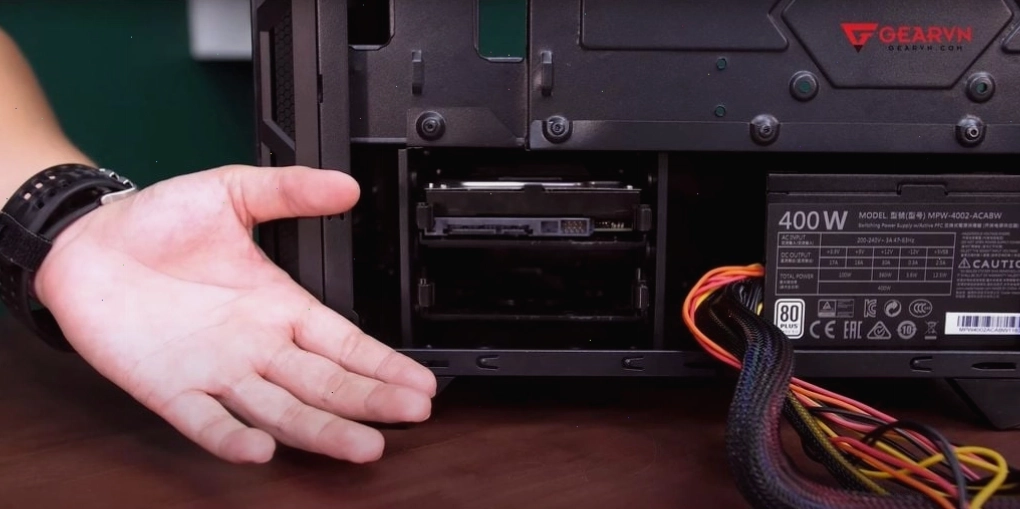
Tìm các khay lắp ổ cứng trên vỏ case. Gắn ổ cứng vào khay và cố định bằng ốc vít. Đối với ổ cứng SSD M.2, chúng sẽ được lắp trực tiếp lên bo mạch chủ.
Lắp đặt Card đồ họa (GPU)
Mở nắp che khe PCIe trên bo mạch chủ tương ứng với vị trí lắp card. Căn chỉnh card đồ họa vào khe PCIe và nhấn nhẹ cho đến khi nghe tiếng lẫy khớp. Cố định card vào khung vỏ case bằng ốc vít.
Lắp đặt Nguồn máy tính (PSU)
Đặt bộ nguồn vào vị trí quy định trong vỏ case và cố định bằng ốc vít. Đảm bảo quạt tản nhiệt của nguồn được lắp hướng ra ngoài hoặc theo hướng được thiết kế của vỏ case để tối ưu luồng khí.
Đi dây và kết nối cáp
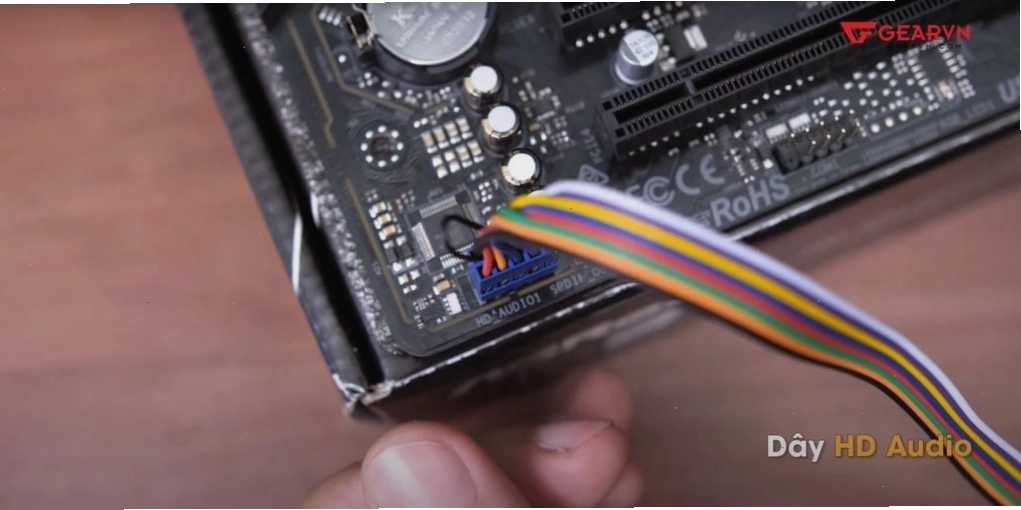
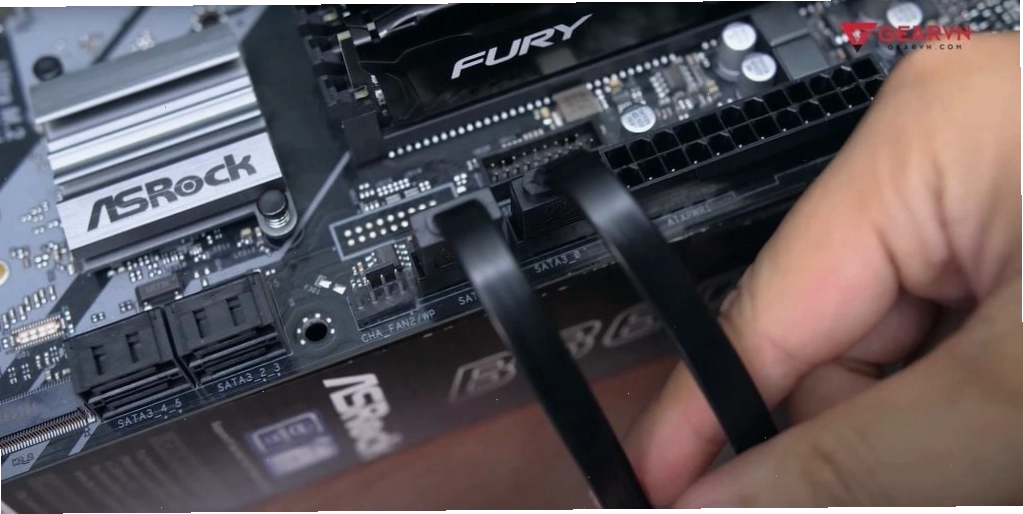
Đây là bước đòi hỏi sự tỉ mỉ để đảm bảo luồng khí trong case được thông thoáng và tính thẩm mỹ. Kết nối các dây cáp nguồn từ PSU đến bo mạch chủ, card đồ họa, ổ cứng. Kết nối các dây tín hiệu từ vỏ case (nút nguồn, reset, đèn LED) đến các chân cắm tương ứng trên bo mạch chủ. Sử dụng dây rút hoặc dây buộc cáp để quản lý dây gọn gàng.
Quản lý cáp
Việc đi dây gọn gàng không chỉ giúp máy tính trông đẹp mắt hơn mà còn cải thiện luồng không khí, giúp các linh kiện hoạt động mát mẻ hơn. Hãy tận dụng các lỗ đi dây và khu vực phía sau khay bo mạch chủ trên vỏ case.
Kiểm tra lần cuối và khởi động hệ thống
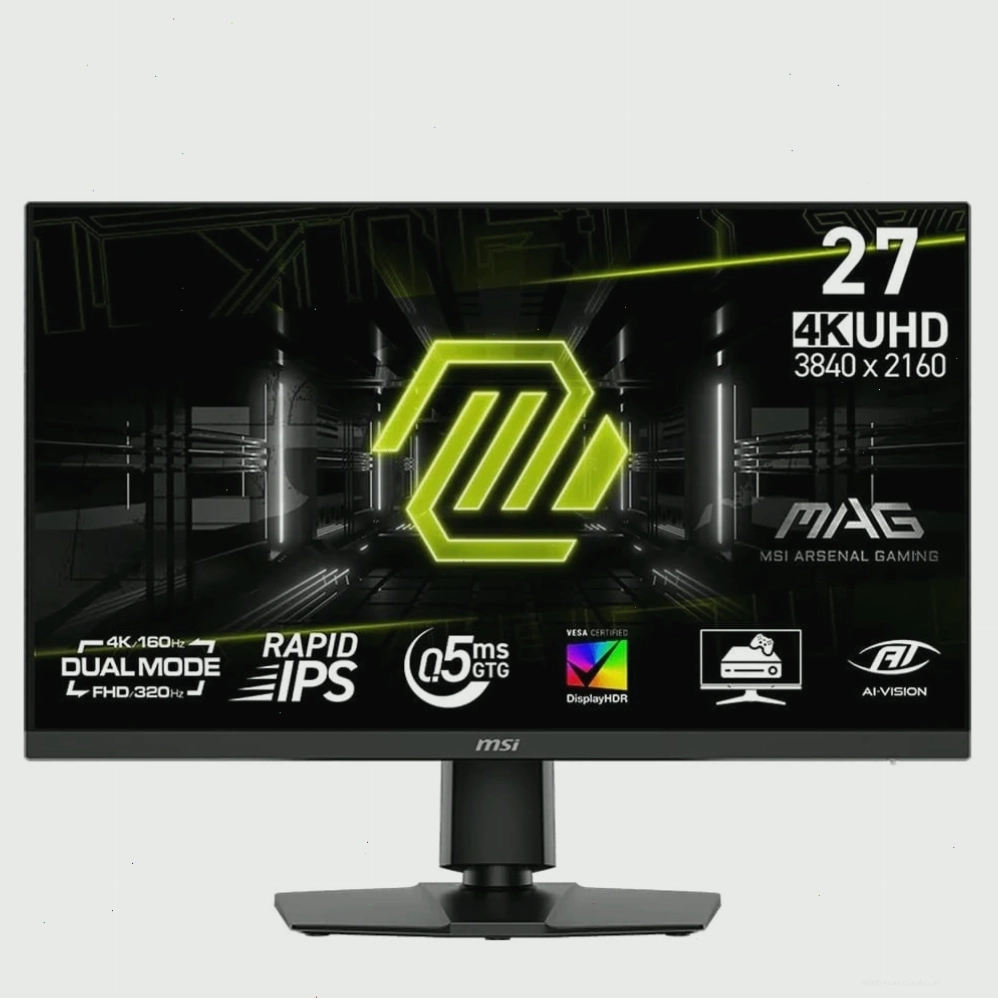
Trước khi đóng vỏ case, hãy kiểm tra lại tất cả các kết nối xem đã chắc chắn và đúng vị trí chưa. Cắm dây nguồn, màn hình, bàn phím, chuột và bật máy. Nếu mọi thứ hoạt động bình thường, màn hình sẽ hiển thị giao diện BIOS/UEFI.
Cài đặt hệ điều hành và driver
Truy cập vào BIOS/UEFI để thiết lập thứ tự khởi động ưu tiên cho USB cài đặt hoặc ổ đĩa quang chứa hệ điều hành. Tiến hành cài đặt hệ điều hành theo hướng dẫn. Sau khi cài đặt xong, hãy tải và cài đặt các driver mới nhất cho bo mạch chủ, card đồ họa và các thiết bị ngoại vi khác để đảm bảo hiệu suất hoạt động tối ưu.
Các vấn đề thường gặp và cách xử lý
Trong quá trình tự lắp máy tính, bạn có thể gặp một số lỗi phổ biến. Dưới đây là một số giải pháp:
| Vấn đề gặp phải | Nguyên nhân có thể | Cách khắc phục |
|---|---|---|
| Máy không lên nguồn | Cáp nguồn chưa cắm chặt; Nút công tắc nguồn trên PSU chưa bật; Lỗi dây kết nối vỏ case | Kiểm tra lại tất cả các kết nối cáp nguồn; Bật công tắc PSU; Đảm bảo dây nút nguồn trên vỏ case cắm đúng chân trên mainboard. |
| Màn hình không hiển thị | Cáp màn hình chưa cắm vào card đồ họa (hoặc mainboard nếu dùng iGPU); RAM chưa khớp; Card đồ họa chưa được lắp chắc chắn | Cắm lại cáp màn hình vào đúng cổng; Tháo và lắp lại RAM, đảm bảo khớp hoàn toàn; Lắp lại card đồ họa. |
| Lỗi báo POST (tiếng bíp) | Lỗi RAM, CPU hoặc Card đồ họa | Tham khảo mã lỗi POST của nhà sản xuất bo mạch chủ để xác định linh kiện gặp vấn đề và kiểm tra lại. |
Việc tự tay xây dựng một bộ PC không chỉ mang lại kiến thức bổ ích mà còn là cơ hội để bạn sở hữu một cỗ máy mạnh mẽ, phù hợp với mọi nhu cầu. Nếu gặp khó khăn, đừng ngần ngại tìm kiếm sự trợ giúp từ các cộng đồng công nghệ hoặc chuyên gia kỹ thuật.